Convertir une page web en PDF sur Android : quelles permissions vérifi
L’essentiel
Convertir une page web en PDF sur Android implique des permissions précises à vérifier avant d'installer une extension, surtout au travail.
 Clara Blaise
5 min
Clara Blaise
5 min
Vous installez une extension pour convertir une page web en PDF sur votre téléphone Android, et vous cliquez « Accepter » sans lire l’écran qui s’affiche juste avant. C’est exactement ce que font 9 utilisateurs sur 10, et c’est exactement ce qu’il ne faut pas faire quand l’outil tourne sur un appareil professionnel. J’ai déjà détaillé une extension IA pour transformer une page en PDF dans un article de référence sur le sujet. Ici, je reste sur Android précisément, parce que les permissions mobiles ne se vérifient pas comme sur un navigateur de bureau.
Pourquoi convertir une page web en PDF sur Android pose une question de permissions
Sur un ordinateur, une extension de conversion lit la page affichée et génère un fichier. Sur Android, elle passe souvent par une application à part entière, avec son propre jeu de permissions système : stockage, accès réseau, parfois même accès aux notifications pour signaler que le fichier est prêt.
La différence compte. Une extension de navigateur mobile peut demander l’accès à toutes les pages que vous consultez, pas seulement celle que vous voulez imprimer en PDF. C’est souvent écrit en petit, sous l’écran d’installation, et presque personne ne le lit.
Ce qu’une extension IA peut lire sur votre navigateur mobile
Une extension qui promet de « lire intelligemment » une page avant de la convertir a besoin d’accéder au contenu affiché. Jusque-là, rien d’anormal. Le problème commence quand cette lecture ne se limite pas au moment du clic sur « Convertir ».
Certaines extensions demandent un accès permanent à l’historique de navigation ou au contenu de chaque onglet ouvert, même quand vous n’utilisez pas la fonction PDF. La question n’est pas si l’outil sait bien faire, c’est ce qu’il peut faire si on se trompe de case au moment de l’installation.
Les portées d’accès à vérifier avant d’installer quoi que ce soit
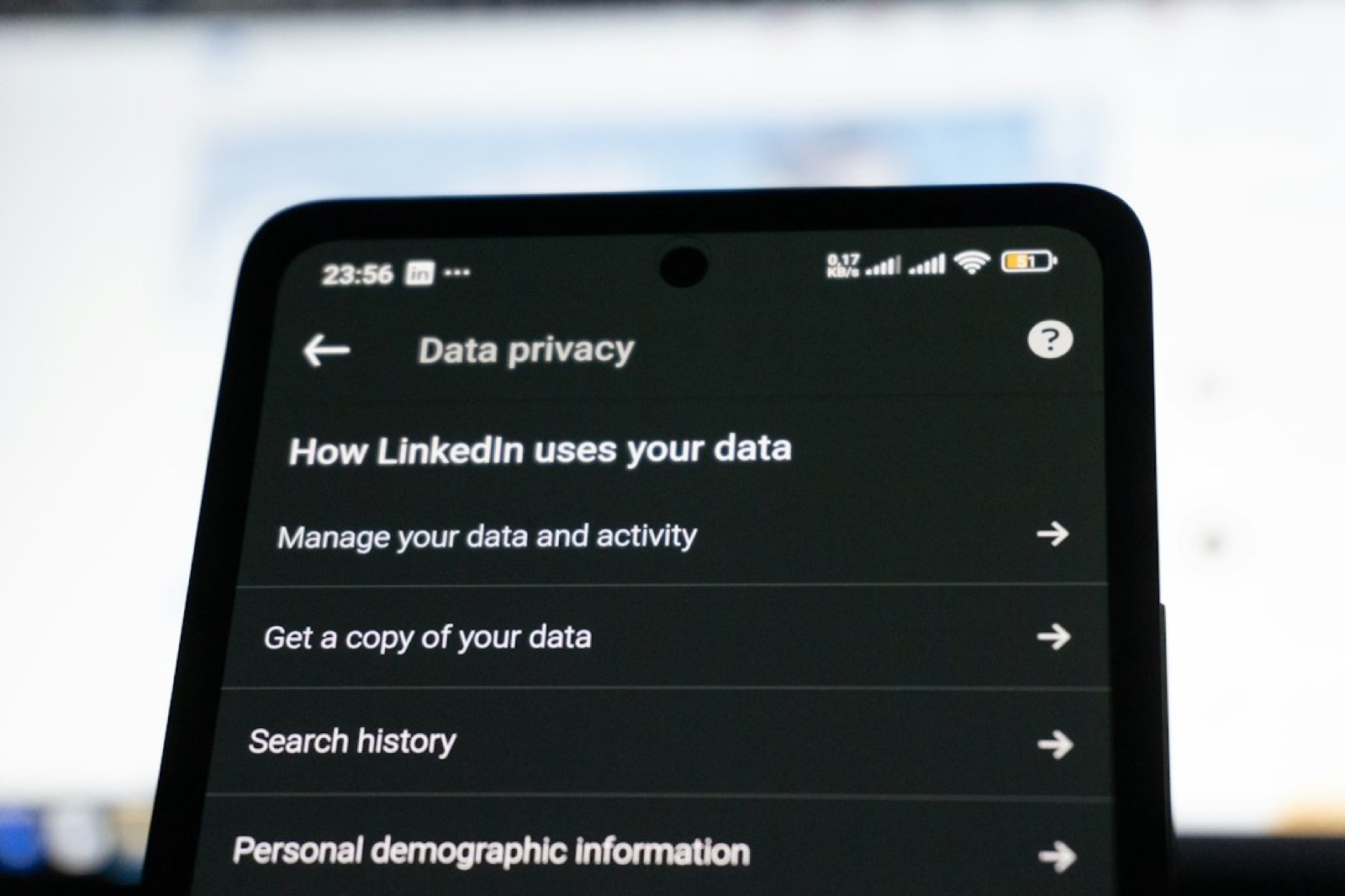
Les portées d’accès comptent plus que la promesse de sécurité générale affichée sur la fiche de l’application. Avant d’installer une extension de conversion PDF sur un téléphone professionnel, trois points à vérifier concrètement :
Le stockage : l’extension demande-t-elle un accès à tous les fichiers du téléphone, ou seulement au dossier où elle enregistre ses PDF ? La nuance change tout. Le réseau : le fichier généré part-il vers un serveur distant pour la conversion, ou reste-t-il traité localement sur l’appareil ? Les onglets : l’extension lit-elle uniquement la page active, ou l’ensemble des fenêtres ouvertes en arrière-plan ?
Un budget non plafonné n’est pas un oubli mineur dans un outil cloud, c’est le premier trou que je cherche. Pour une extension de conversion, l’équivalent, c’est l’absence de limite claire sur ce qu’elle peut lire une fois installée.
Stockage, partage, impression : où va réellement votre PDF
Une fois le fichier généré, il faut suivre son trajet. Reste-t-il dans un dossier local, accessible uniquement par vous ? Ou l’extension le pousse-t-elle automatiquement vers un service de stockage en ligne associé à son propre compte ?
Certaines extensions gratuites se financent précisément en conservant une copie des documents générés sur leurs serveurs, sans le dire clairement. Ce n’est pas illégal en soi, mais ça change radicalement ce que vous pouvez promettre à un client si le PDF contient des données sensibles.
Volume de recherche du mot-clé « convertir page web en pdf android »
recherches mensuelles estimées pour cette requête précise, un signal faible mais révélateur d’un vrai besoin pratique côté utilisateurs Android.
Reconnaissance faciale et biométrie : un parallèle utile sur les permissions d’entreprise
Ce raisonnement sur les portées d’accès n’est pas propre aux extensions PDF. Je le retrouve identique chaque fois qu’une entreprise déploie un outil de authentification biométrique sur les appareils de ses salariés : la question n’est jamais « est-ce que l’outil fonctionne bien », elle est « que peut-il faire avec les données qu’on lui confie ».
Un système de biométrie mal cadré pose exactement le même risque qu’une extension mobile mal lue : un accès large accordé par défaut, jamais revu ensuite. Dans les deux cas, le réflexe à adopter est identique : lire l’écran de permissions avant de cliquer, pas après un incident.
Ce qu’il faut poser avant d’activer une extension sur un appareil professionnel
Avant d’installer une extension de conversion PDF sur un téléphone Android utilisé au travail, je pose systématiquement trois questions à qui me les demande : quelles permissions exactes sont listées à l’installation ? Le fichier généré reste-t-il local ou part-il vers un serveur tiers ? Et surtout, qui dans l’entreprise a vérifié cette fiche technique avant de valider le déploiement sur l’ensemble des appareils ?
Un outil qui affiche « sécurisé » sans préciser par quoi ne répond à aucune de ces trois questions. Verrouillez les permissions dès l’installation, pas après la première alerte.
Une extension gratuite est-elle moins fiable qu’une payante ?
Pas nécessairement. Le modèle économique compte moins que les permissions demandées à l’installation et la destination réelle du fichier généré.
Faut-il désinstaller l’extension après chaque conversion ?
Non, mais revoyez régulièrement les permissions accordées dans les réglages Android, surtout sur un appareil partagé en entreprise.
Clara Blaise
recherche par image, reconnaissance faciale, vie privée et droit à l'image
Clara teste les moteurs de recherche par image et de reconnaissance faciale, et suit ce que la CNIL, le RGPD et l'AI Act permettent vraiment. Chaque test est refait sur ses propres photos avant publication.
Voir tous les articles de Clara Blaise →
Mis à jour le 30 octobre 2026