Convertir une page web en PDF sur Android : la méthode sans extension
L’essentiel
Pas d'extension sur Android : voici comment imprimer une page web en PDF depuis Chrome mobile, en moins d'une minute, sans application.
 Clara Blaise
6 min
Clara Blaise
6 min
Vous êtes sur votre téléphone, une page web ouverte dans Chrome, et vous devez l’envoyer en PDF à quelqu’un dans les cinq minutes. Pas d’ordinateur sous la main. Sur Android, il n’existe pas d’extension de navigateur comme sur un bureau : la méthode avec une extension IA fonctionne très bien sur Chrome desktop, mais elle ne s’installe pas sur un mobile. Il faut donc une autre voie, et elle existe depuis longtemps dans le menu du navigateur lui-même.
Pourquoi le mobile ne fonctionne pas comme une extension de bureau
Chrome pour Android n’autorise aucune extension tierce. C’est une restriction du système, pas un oubli de Google : les navigateurs mobiles limitent ce qui peut tourner en arrière-plan, pour la batterie et pour la sécurité. Résultat, toute solution qui s’appuie sur le Chrome Web Store est hors jeu dès que vous passez du PC au smartphone.
Ce que le téléphone propose à la place, c’est une fonction native : l’impression. Et imprimer vers un fichier plutôt que vers une imprimante, c’est exactement ce qui fabrique un PDF. Pas besoin d’application tierce pour ça. C’est la première chose à tester avant d’aller chercher plus compliqué.
Imprimer en PDF depuis Chrome Android, étape par étape
Ouvrez la page, puis le menu à trois points en haut à droite. Cherchez Partager, et dans la liste qui s’affiche, Imprimer. Un aperçu apparaît. En haut de cet écran, un menu déroulant indique le nom d’une imprimante par défaut : touchez-le, et choisissez Enregistrer au format PDF.
Le fichier part alors dans votre dossier Téléchargements, prêt à être partagé par mail ou par message. L’opération prend une minute, sans connexion particulière, sans compte à créer. C’est la méthode la plus fiable sur Android, celle que je recommande en premier, parce qu’elle ne dépend d’aucune application tierce qui pourrait disparaître du Play Store demain.
Un détail à connaître : cette impression capture ce qui est rendu à l’écran au moment où vous lancez l’action. Si la page charge des éléments en différé (pubs, widgets, commentaires), ils peuvent manquer au PDF. Attendez que la page soit complètement chargée avant d’ouvrir le menu Partager.
Les applications qui font le travail à la place du navigateur
D’autres navigateurs mobiles intègrent une conversion plus poussée, avec suppression automatique des bannières de cookies ou des menus de navigation avant l’export. C’est utile si la page que vous visez est chargée de pop-ups ou de bandeaux publicitaires qui gâchent la lecture du PDF final.
Il existe aussi des applications dédiées, installées depuis le Play Store, qui demandent uniquement l’URL et renvoient un PDF nettoyé. Avant d’en installer une, un point à vérifier systématiquement : les permissions demandées à l’installation. Une application qui convertit une page en PDF n’a aucune raison de réclamer l’accès aux contacts ou à la localisation. Si c’est le cas, c’est un signal à ne pas ignorer, pas un détail à passer sous silence.
Les pièges fréquents : mise en page coupée, pub incluse, fichier trop lourd
Le premier piège, c’est la mise en page qui casse : colonnes qui se superposent, texte coupé en plein milieu d’un mot, menu de navigation qui occupe un tiers de la page. Ça arrive surtout sur les sites qui n’ont pas de version adaptée à l’impression. La parade : dans l’aperçu avant export, vérifiez la pagination page par page, pas seulement la première.
Le deuxième, ce sont les publicités et bannières qui s’intercalent dans le texte. Un lecteur de mode « article » (certains navigateurs l’intègrent) retire ces éléments avant la conversion, et donne un rendu plus propre qu’un export brut.
Le troisième, c’est la taille du fichier. Une page avec beaucoup d’images haute résolution peut produire un PDF de plusieurs dizaines de méga-octets, difficile à envoyer par mail. Certaines applications proposent une compression à l’export : un réglage à chercher avant de renoncer à envoyer le document.
Volume de recherche de la requête « convertir page web en pdf android »
recherches mensuelles mesurées
Une requête modeste, mais précise : ceux qui la tapent cherchent une solution sur téléphone, pas sur ordinateur — d’où l’intérêt d’une méthode séparée de celle des extensions.

Et sur ordinateur ? ce que change une extension IA
Sur desktop, une extension IA ajoute une couche que l’impression native n’a pas : elle peut résumer la page avant l’export, retirer intelligemment les éléments de navigation, ou reformater le contenu en continu plutôt qu’en pages découpées. C’est un vrai gain quand la page visée est longue et dense.
Mais cette différence ne s’applique qu’au PC. Sur Android, la fonction d’impression native fait déjà l’essentiel du travail : récupérer le texte et les images dans un fichier stable. On n’a pas besoin de la couche IA pour une capture ponctuelle d’une seule page. Elle devient intéressante si vous convertissez des pages web régulièrement, en volume, ce qui est un usage de bureau plutôt que mobile.
Ce qu’il faut vérifier avant d’envoyer le PDF à quelqu’un d’autre
Avant d’envoyer un PDF issu d’une page web, ouvrez-le une fois en entier. Pas seulement la première page de l’aperçu. Vérifiez que le texte important n’est pas coupé en bordure, que les liens visibles dans le texte original ne sont pas devenus des images illisibles, et que la taille du fichier reste raisonnable pour une pièce jointe mail.
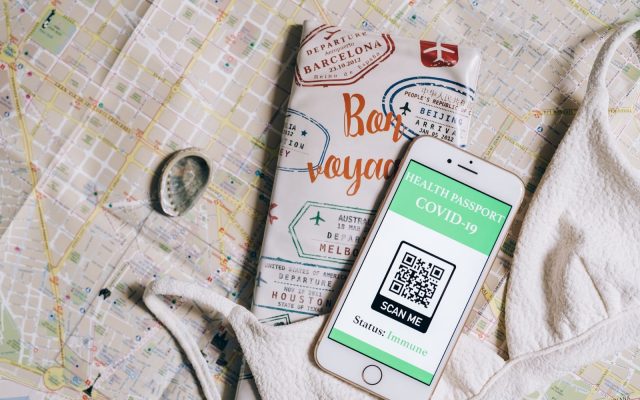
Si le document contient des données personnelles — un formulaire rempli, une page de badge ou de contrôle d’accès par exemple — pensez à ce que vous partagez réellement. Un système de contrôle d’accès par QR code génère ce genre de page qu’on a parfois besoin d’archiver en PDF pour une association ou un club : dans ce cas, le PDF garde toutes les données affichées à l’écran, y compris celles qu’on ne voulait pas forcément conserver.
Mon avis, après plusieurs tests sur différents modèles Android : la fonction native suffit dans l’immense majorité des cas. Une application tierce ne se justifie que si vous convertissez souvent, ou si la mise en page native vous pose vraiment problème. Pour un usage ponctuel, pas besoin d’installer quoi que ce soit de plus.
Le PDF créé sur Android est-il identique à celui d’un ordinateur ?
Pas toujours. La mise en page dépend de la largeur d’écran simulée au moment de l’export, qui diffère entre mobile et bureau. Vérifiez la pagination avant d’envoyer.
Peut-on convertir une page sans l’ouvrir dans Chrome ?
Oui, certaines applications dédiées demandent juste l’URL et font la conversion de leur côté, sans passer par le navigateur installé sur le téléphone.
Clara Blaise
recherche par image, reconnaissance faciale, vie privée et droit à l'image
Clara teste les moteurs de recherche par image et de reconnaissance faciale, et suit ce que la CNIL, le RGPD et l'AI Act permettent vraiment. Chaque test est refait sur ses propres photos avant publication.
Voir tous les articles de Clara Blaise →
Mis à jour le 26 octobre 2026